5 tính năng ẩn của Gmail giúp bạn làm việc thông minh hơn
Phần lớn các công cụ này được ẩn sau những biểu tượng nhỏ hoặc nằm sâu trong các menu thả xuống. Khi đã biết cách dùng thì chúng rất đơn giản, nhưng Gmail gần như không bao giờ chủ động “quảng cáo” chúng.
Điều đó khiến nhiều người chỉ mới khai thác được bề nổi của dịch vụ email quen thuộc này.

Dưới đây là 5 tính năng Gmail rất đáng biết, cùng cách truy cập cụ thể để bạn có thể tận dụng tối đa sức mạnh của hộp thư đến.
Bảo vệ thông tin nhạy cảm
Confidential Mode cho phép bạn kiểm soát chặt chẽ những gì người nhận có thể làm với email của bạn. Để sử dụng, hãy soạn email như bình thường, sau đó nhìn xuống phía dưới cửa sổ soạn thảo và tìm biểu tượng ổ khóa kèm chiếc đồng hồ. Nhấp vào đó để mở phần cài đặt Chế độ Bảo mật.
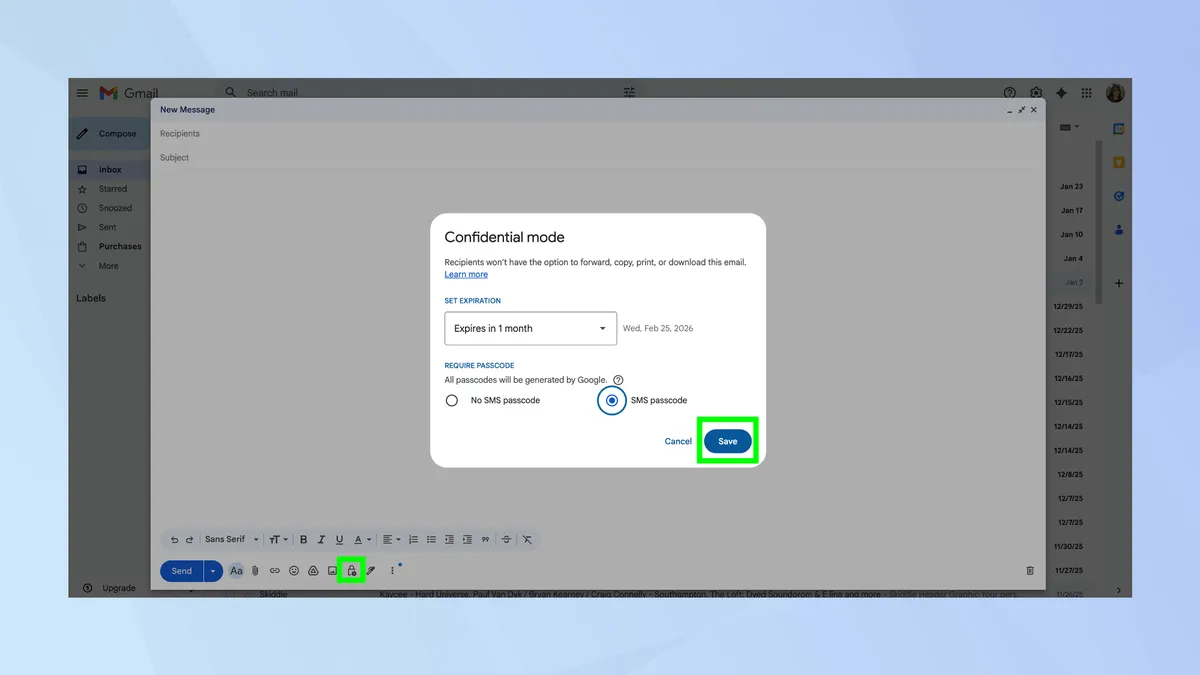
Tại đây, bạn có thể đặt ngày hết hạn cho email, từ một ngày cho tới tối đa 5 năm. Khi đến thời điểm này, nội dung email sẽ không còn truy cập được nữa.
Ngoài ra, bạn cũng có thể yêu cầu người nhận nhập mã xác thực gửi qua SMS trước khi mở email, tạo thêm một lớp bảo mật quan trọng. Khi bật tùy chọn này, bạn cần nhập số điện thoại của người nhận để Gmail gửi mã.
Sau khi gửi, email sẽ đến tay người nhận với các giới hạn đã được áp dụng. Họ vẫn có thể đọc nội dung, nhưng các chức năng như chuyển tiếp, sao chép, in ấn hay tải xuống đều bị vô hiệu hóa.
Khi email hết hạn, toàn bộ nội dung sẽ tự động biến mất khỏi hộp thư của họ.
Gửi email đúng thời điểm với tính năng Lên lịch gửi
Việc soạn email vào đêm khuya hoặc sáng sớm thường gây ra một tình huống khá khó xử. Gửi ngay thì có thể làm phiền người khác hoặc vô tình “tiết lộ” rằng bạn làm việc vào giờ thất thường. Nhưng nếu chờ gửi thủ công sau đó, rất có thể bạn sẽ quên.
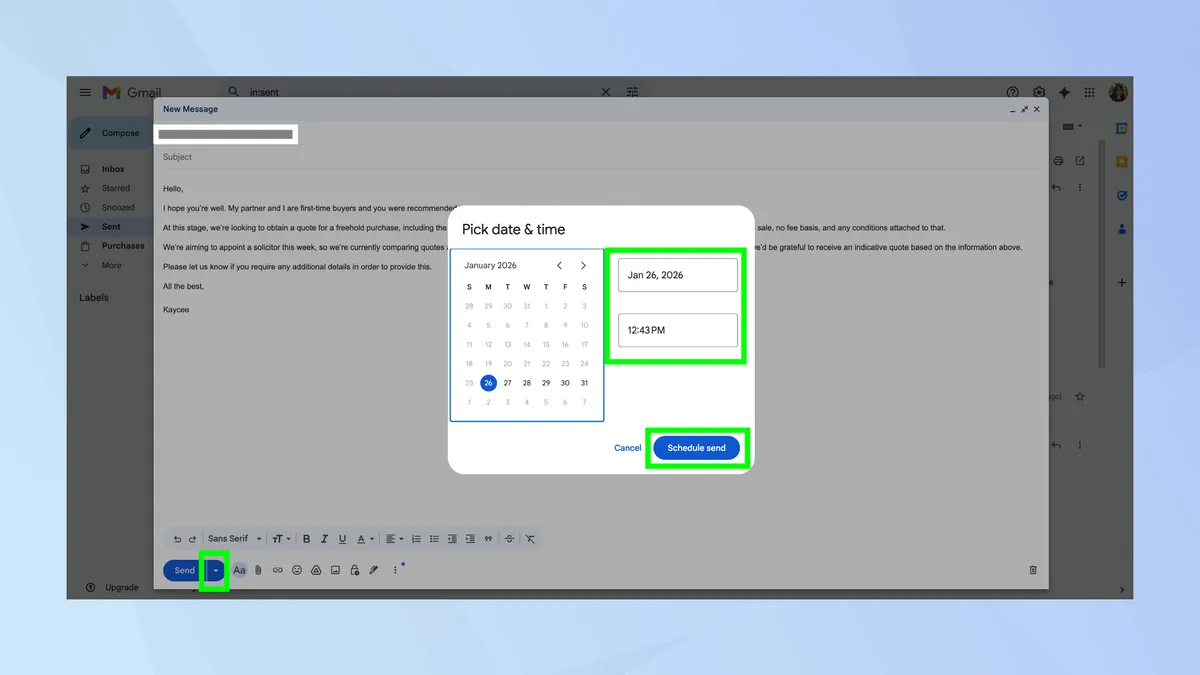
Tính năng Schedule Send của Gmail giải quyết triệt để vấn đề này. Sau khi soạn email xong, thay vì nhấn Send, hãy bấm vào mũi tên nhỏ bên cạnh nút gửi. Trong menu hiện ra, chọn Schedule Send và chọn thời điểm phù hợp.
Bạn hoàn toàn có thể chỉnh sửa hoặc hủy email đã lên lịch bất cứ lúc nào trước khi nó được gửi đi, chỉ cần mở thư mục Scheduled và thao tác lại.
Dọn hộp thư đến tạm thời với Snooze
Snooze là tính năng cho phép bạn “hoãn” email, tạm thời loại chúng khỏi hộp thư đến và đưa trở lại vào thời điểm bạn chọn.
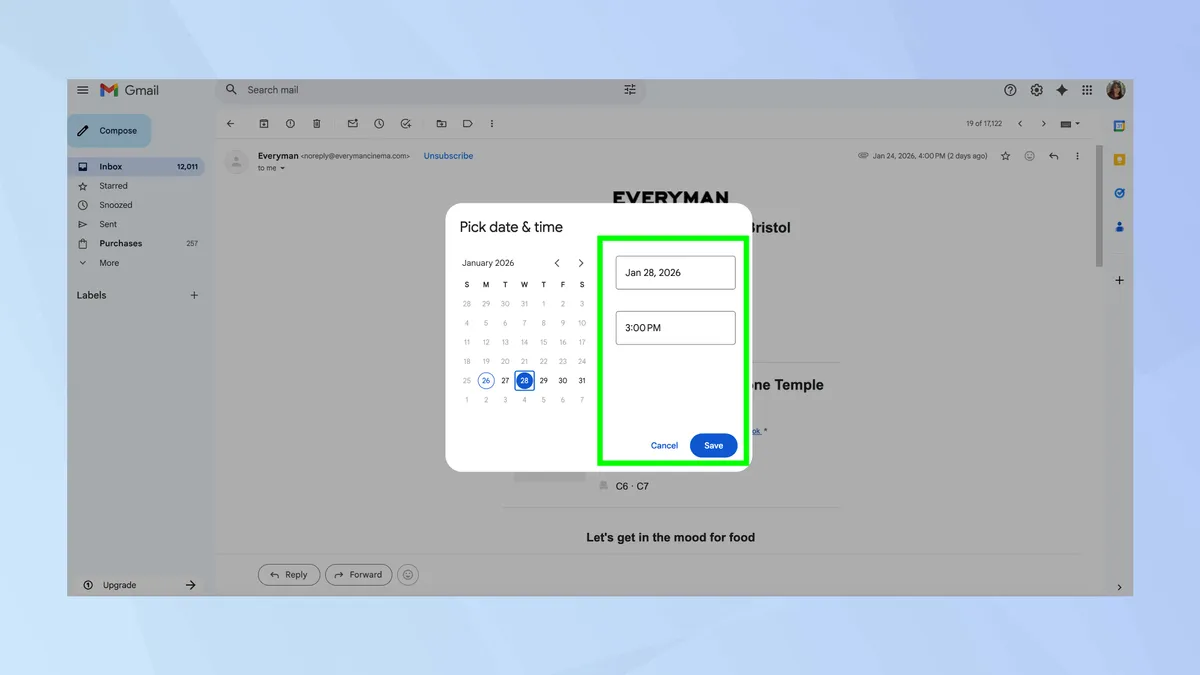
Khi đang xem một email, hãy tìm biểu tượng chiếc đồng hồ nhỏ trên thanh công cụ phía trên. Nếu không thấy ngay, bạn có thể cần nhấn vào biểu tượng ba chấm và chọn “Switch to advanced toolbar”.
Nhấp vào chiếc đồng hồ, Gmail sẽ đưa ra các tùy chọn nhanh như Later today, Tomorrow, This weekend hay Next week. Nếu chưa phù hợp, bạn có thể chọn Pick date & time để đặt thời gian chính xác.
Email được snooze sẽ biến mất khỏi hộp thư đến và chuyển sang thư mục Snoozed. Đến thời điểm đã đặt, Gmail sẽ tự động đưa nó trở lại đầu hộp thư đến, giống như vừa mới nhận được. Bạn cũng có thể snooze cùng một email nhiều lần nếu cần.
Tự động kết nối Gmail với Google Calendar
Xác nhận chuyến bay, đặt bàn nhà hàng hay lịch hẹn bác sĩ, những email chứa thông tin sự kiện này thường yêu cầu bạn nhập thủ công vào lịch. Gmail thực tế có thể làm việc đó thay bạn.
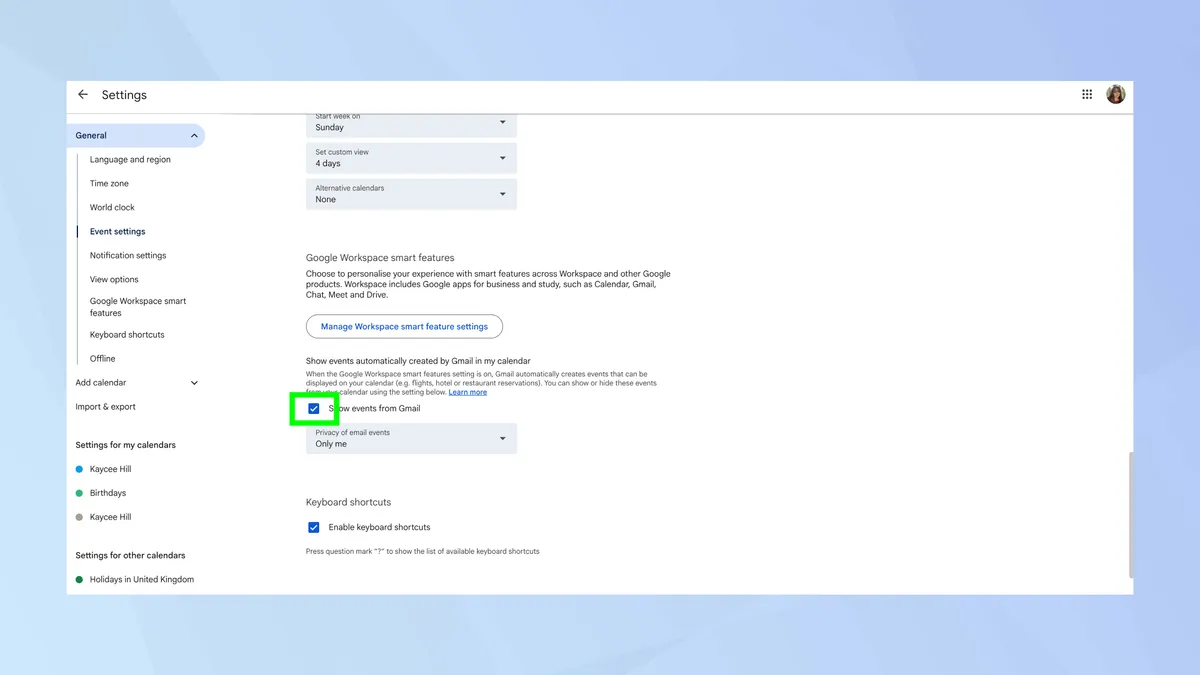
Tính năng tích hợp này tự động nhận diện ngày giờ, địa điểm trong email và tạo sự kiện trên Google Calendar. Nếu bạn chưa thấy sự kiện xuất hiện, rất có thể tính năng này chưa được bật.
Hãy mở Google Calendar, nhấp vào biểu tượng bánh răng ở góc trên bên phải và chọn Settings. Trong thanh bên trái, vào Events settings rồi đánh dấu vào ô “Show events automatically created by Gmail in my calendar”. Khi đã bật, Gmail sẽ quét email đến và tự động thêm các sự kiện liên quan vào lịch của bạn.
Xử lý email nhanh hơn với Auto-advance
Việc kiểm tra email liên tục có thể rất mệt mỏi. Mở một thư, đọc xong, lưu trữ hoặc xóa, quay lại hộp thư đến, chọn thư tiếp theo, lặp đi lặp lại hàng chục lần mỗi ngày.
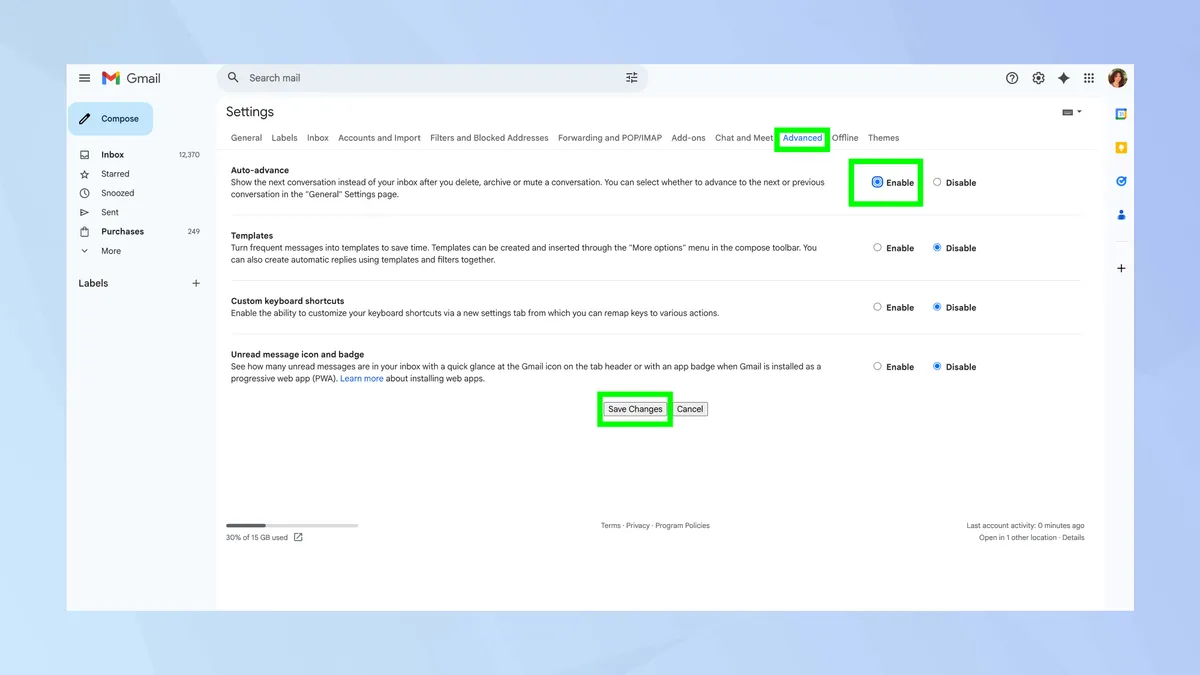
Auto-advance giúp loại bỏ bước trung gian này. Thay vì quay về hộp thư đến sau mỗi thao tác, Gmail sẽ tự động mở email kế tiếp. Bạn có thể xử lý thư liên tục theo một dòng chảy không bị gián đoạn, giảm đáng kể sự phân tâm.
Để bật tính năng này, hãy vào Gmail, nhấp vào biểu tượng bánh răng và chọn See all settings. Trong thẻ Advanced, tìm Auto-advance và chọn Enable, sau đó lưu thay đổi.
Tiếp theo, quay lại thẻ General, cuộn xuống mục Auto-advance, chọn chuyển sang cuộc trò chuyện mới hơn hoặc cũ hơn, rồi tiếp tục lưu cài đặt.
Khi đã kích hoạt, việc xử lý hộp thư đến sẽ trở nên nhanh và “mượt” hơn đáng kể, một thay đổi nhỏ nhưng tạo ra khác biệt lớn trong hiệu suất làm việc hàng ngày.
Theo Hải Phong (Vietnamnet)
Xem bài gốc tại đây
Tin xem thêm




nội dung mới